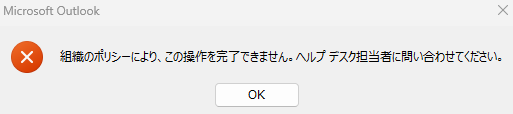
 Outlook のリンクをクリックするとエラー画面 既定のブラウザを Edgeに一度戻す 設定 → アプリ → 既定のアプリ Microsoft Edge を選択 「既定に設定」 👉 その後 Outlookを再起動して、リンクをクリック |
|||
| Microsoft Office サブスクリプション (購入履歴)からダウンロード・インストール officeマイアカウントページ Office2013の再インストール office2016の再インストール office2019の再インストール |
|||
Windows11 Pro 24H2 からLAN接続されている他のWindows10,11パソコンへのブラウジングが出来ない、相手の共有は Everyone
で設定。逆に他パソコンからはこちらを見られます。解決方法は?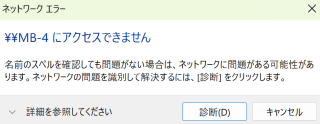 特にWindows 11 バージョン 24H2では、セキュリティ向上のため、認証されていないゲストアクセスがデフォルトでブロックされる仕様に変更されていることが、Everyoneでの共有設定を行っていてもアクセスできなくなる主な原因と考えられます。 解決手順(推奨:ユーザー認証によるアクセス) セキュリティを維持しつつアクセスを可能にする、推奨される方法です。 **接続先PC(共有フォルダを持っているPC)**で、アクセス元PC(ご自身のWindows 11 Pro 24H2)で利用しているユーザーアカウントと同じユーザー名とパスワードを持つアカウントを作成します(または、既存のアクセス元PCのユーザー名と同じアカウントのパスワードを設定します)。 アクセス元PCから共有フォルダにアクセスした際に表示される**「ネットワーク資格情報の入力」画面で、上記で設定したユーザー名とパスワードを入力し、「資格情報を記憶する」にチェック**を入れてOKをクリックします。 これにより、ゲストアクセスではなく、認証されたユーザーとしてアクセスできるようになり、問題が解決することが多いです。 解決手順(代替:セキュリティ設定の変更) 上記の推奨手順でアクセスできない場合や、ゲストアクセス(パスワードなしの共有)をどうしても使いたい場合は、セキュリティレベルを下げることになりますが、以下の設定変更を検討してください。(⚠️注意:セキュリティリスクを伴うため、ネットワーク環境とリスクを理解した上で自己責任で行ってください。) 1. 安全でないゲストログオンの有効化(Windows 11 Pro 24H2側) Windows 11 Pro 24H2側のローカル グループ ポリシー エディターを変更。 「ファイル名を指定して実行」を開き、gpedit.mscと入力「OK」。 左側のペインで以下の順に展開します。 「コンピューターの構成」 → 「管理用テンプレート」 → 「ネットワーク」 → 「Lanman ワークステーション」 右側の項目から**「安全でないゲスト ログオンを有効にする」**をダブルクリック。 設定を**「有効」に変更し、「OK」**をクリックします。 2. パスワード保護共有の無効化の確認 アクセス元PCとアクセス先PCの両方で、共有設定を確認します。 コントロールパネルを開き、**「ネットワークと共有センター」**へ進みます。 左側の**「共有の詳細設定の変更」**をクリックします。 現在使用しているプロファイル(通常は**「プライベート」)と「すべてのネットワーク」**を展開します。 **「パスワード保護共有」の項目が「パスワード保護共有を無効にする」**に設定されていることを確認します。 3. Windows Defender ファイアウォールの確認 ご自身のWindows 11 Pro 24H2側のファイアウォールで、ファイルとプリンターの共有がブロックされていないか確認します。 スタートメニューの検索で**「Windows Defender ファイアウォール」**と入力して開きます。 左側の**「Windows Defender ファイアウォールを介したアプリまたは機能を許可」**をクリックします。 一覧から**「ファイルとプリンターの共有」にチェックが入っているか確認し、「プライベート」または「パブリック」**のネットワークの種類に応じてチェックを入れます。 両方に居れる。 PowerShell スタートを右クリックして、ターミナル(管理者)をクリック # 非認証のゲスト ログオンを許可する Set-SmbClientConfiguration -EnableInsecureGuestLogons $true -Force # SMB署名の要求を無効にする Set-SmbClientConfiguration -RequireSecuritySignature $false -Force |
|||
| 「資格情報マネージャー」について詳細をご案内します。 このツールは、Windowsがネットワーク接続やウェブサイトへのアクセスなどで使用するユーザー名とパスワードなどの認証情報を保存・管理するための機能です。今回のネットワーク共有アクセス問題において、過去の誤った情報が原因でアクセスがブロックされている場合に、その情報をクリアするために使用します。 資格情報マネージャーを開く手順 スタートメニューの検索ボックスに 「資格情報マネージャー」 と入力し、検索結果からアプリを開きます。 (または、コントロールパネル → ユーザー アカウント → 資格情報マネージャー から開きます。) 資格情報の確認と削除(最重要) 開いた画面には、主に以下の2種類があります。 Web 資格情報: ウェブサイトやアプリに関連する資格情報。 Windows 資格情報: ネットワーク共有、ホームグループ、その他のネットワークリソースに関連する資格情報。 ネットワーク共有の問題を解決するためには、**「Windows 資格情報」**を確認します。 **「Windows 資格情報」**をクリックします。 一覧に、アクセスできないPCのIPアドレス(例: 192.168.0.12)やコンピューター名(例: ¥¥PC名)を含む項目がないか探します。 もし該当する項目があれば、それをクリックして展開し、**「削除」**をクリックします。 これにより、Windowsが古い認証情報を使って接続を試みるのを防ぎ、新しい接続時に資格情報の再入力を促したり、新しい共有設定(Everyoneなど)で正しくアクセスできるようにしたりする効果が期待できます。 削除後は、念のためPCを再起動してから、再度ネットワーク共有フォルダへのアクセスを試みてください。 |
|||
| データを保持したままMBRからGPTに変換する方法 Windows PowerShell (管理者)を起動 mbr2gpt /validate /disk:0 /allowFullOS 実行結果が次のように「Validateion complete successfully」となればOK mbr2gpt /convert /disk:0 /allowFullOS 「Conversion complete successfully」と表示されたら変換成功 失敗した時はパーテションの最後に500MB位の空きを作成して再トライ UEFI only 起動に変更して完了 |
|||
| Windows11初期設定 Microsoft アカウント使わずにこれまで通りローカルアカウントで設定する方法(パスワード無し設定) 「ネットワークに接続しましょう」の画面が表示されたら:「Shift+F10」キーを押す コマンドプロンプトが開くので 「cd oobe」 と入力してEnterキーを押す 次に 「BypassNRO.cmd」 と入力してEnterキーを押す セットアッププロセスが中断され、再起動されるので、再び「ネットワークに接続しましょう」の画面まで進む 新たに 「インターネットに接続していません」 というボタンが出現するのでクリック 「制限された設定で続行」をクリック あとは順にローカルアカウントを設定していけばOK ★ BypassNRO.cmd 使用出来ない時 「Shift+F10」キーで開いた コマンドプロンプトに 「start ms-cxh:localonly」 と入力して Enter ユーザー名とパスワードを入力 ★ すでにMicrosoftアカウントでセットアップしてあり、 後からローカルアカウントに切り換えたいという場合 Windowsの「設定」→「アカウント」から変更が可能 ★ 完全にMicrosoftアカウント情報を消したい場合は、 「設定」→「アカウント」→「メールとアカウント」から削除 |
|||
| NVMe M.2 SSD環境において、Windows11 24H2にしてからブルースクリーンエラー 1.『レジストリ エディター』を起動 2.『HKEY_LOCAL_MACHINE\SYSTEM\CurrentControlSet\Control\StorPort』を開く 3.右側で右クリックして、『新規』 → 『DWORD (32 ビット) 値』 4.『HmbAllocationPolicy』と入力してエンター 5.『HmbAllocationPolicy』をダブルクリックして、値のデータを『2』または『0』と入力して『OK』 『2』はHMB容量をドライブの推奨値(『SN580』『SN770』の場合64MB)に、『0』は0MB (無効)に固定されます。 まずは『2』を選択、動作が遅くなったら『0』に変更 6.PCを再起動 |
|||
| スマートフォンの画面上に表示されたQRコードを読み取る方法 ■Androidの場合 スマートフォンの画面上に表示されたQRコードをスクリーンショットで保存します。 電源ボタンと音量下ボタンを同時に押すことでスクリーンショットを撮影できます。 保存したスクリーンショットをGoogleレンズなどのカメラアプリで開きます。 QRコードが読み込まれ、URLなどの情報が表示され、ウェブサイトにアクセスされます。 ■ iPadでの方法: QRコードの表示されたスマートフォン画面をスクリーンショットで保存します。 電源ボタン+ホームボタンまたは電源ボタン+音量ボタンでスクリーンショットを撮影できます。 GoogleレンズはApple Storeにはないので、「Google アプリ」をインストールします。 アプリを起動し、カメラアイコン(Googleレンズ)をタップします。 対象のスクリーンショットを選択すると、QRコードが読み込まれます。 ■ iPhoneの場合 写真アプリを開き、QRコードを含むスクリーンショット画像を表示します。 画像右下の「...」アイコンをタップします。 メニューから「QRコードをスキャン」を選択します。 QRコードが認識されると、自動的に読み込まれます。 |
|||
| 東芝製パソコン用ACアダプターの交換・回収のお知らせ(発煙・発火の恐れ) |
|||
| インターネットをしてる時に画面上に大きな音とともに Microsoftサポート という表示がされないようにする設定 (Bard、Copilotより) ブラウザの通知を許可しない設定 google chrome デフォルトの通知設定を変更する Microsoft Edge で Web サイトの通知を管理する 遭遇した時の対処方法 Ctrl(コントロール)+Alt(オルト)+Del(デリート)を同時に押して再起動する事で脱出出来ます。 |
|||
| Windows起動時に「PC のセットアップを完了しましょう」が全画面に表示 ローカルアカウントで使うと表示される → [システム]-[通知]ページの一番下にある[追加の設定]セクションで、 [Windows を最大限に活用し、このデバイスの設定を完了する方法を提案する]というオプションを無効にする。 |
|||
| Windows11非対応PCでも簡単にアップグレード&アップデート Windows11インストールメディアの setup に /product server を追加する。 コマンドプロンプトを起動して、 インストールメディアのドライブに移動して『 setup /product server 』と 実行するだけでこのシステム要件のチェックをバイパスできます。 |
|||
| Word & Excel 保存先からOneDriveを消す方法 [上書き保存]や[名前を付けて保存する]を選択すると、[OneDrive - 個人用]という保存先が表示されている。 設定画面から設定する Word 及び Excel ともに同じ設定手順です。 画面左上の[ファイル]をクリック [オプション]をクリック [保存]→[ブックの保存]にある 「サインインが必要な場合でも、その他の場所を表示する(S)」のチェックを外す。 |
|||
| シャットダウンしても起動してしまう対処方法 1.「スタート」をクリックして、検索ボックスに「sysdm.cpl」と入力します。 2.「詳細設定」タブを選択し、「起動と回復」から「設定」をクリックします。 3.「自動的に再起動する」のチェックを外します。 4.シャットダウンの後、Windowsは再起動しません。 |
|||
| Windows PCで接続中の無線LANのパスワードを確認する方法 コントロール パネル → ネットワークとインターネット → ネットワークと共有センター Wi-Fi をクリック ワイヤレスのプロパティ をクリック タブ セキュリティ に変更 ネットワーク セキュリティ キー を表示で分かります。 |
|||
| デスクトップ上のアイコンの大きさだけを変える方法 ホイール付きのマウスを使用していれば簡単に操作ができるのでおすすめです。 1.デスクトップ画面で、[Ctrl]キーを押しながらマウスホイールを動かします。 2.マウスホイールを上に動かすと、アイコンが小さくなります。 |
|||
| Windowsアップデート後、Windows Live メール エラー ID: 0x800C013E 不明なエラーが発生しました。 対処方法: レジストリエディタで下記項目を変更する Computer\HKEY_CURRENT_USER\SOFTWARE\Microsoft\Windows Live Mailの項目の中に 下記3つの(DWORD32ビット)値を0から1に変更する。項目が無い時は追加する。 RecreateFolderIndex RecreateStreamIndex RecreateUIDLIndex または Windows Essentials 2012 の修復を実施 |
|||
| iPhoneバックアップの保存先を変更するiTunesの設定方法 1.保存フォルダーを開き C:\Users\ユーザー名\AppData\Roaming\Apple Computer\MobileSync 2.Backupフオルダーを新しい保存先に移動する:例えばEドライブへ 3.管理者コマンドプロンプトでディリクトリーを\MobileSyncにする CD C:\Users\ユーザー名\AppData\Roaming\Apple Computer\MobileSync 4.今の保存先から他の保存先へのリンクを作成「ジャンクション」 mklink /J Backup E:Backup |
|||
| マクロソフトサポート電話番号: 0120-54-2244、オフィス365電話番号:0120-920-939 Microsoft サポート:https://aka.ms/smca BitLocker 回復キー:https://aka.ms/myrecoverykey |
|||
| 架空請求等相談窓口:消費者ホットライン(188)、警察相談専用電話(#9110) | |||
| クレジットカード払い、引き落とし前に支払いを止めるには:支払い停止の抗弁権 |
|||
| 5GBまで無料で使える OneDrive と オンライン版の「Office Online」(Word、Excel、PowerPoint)
https://www.office.com/ |
|||
| dynabook バッテリー交換・回収プログラムに関するお知らせ | 下記リンクから確認出来ます https://batterycheck.dynabook.com/BatteryUpdate/ManualCheck?region=TJPN&lang=ja&country=JP |
||
| OEMInfomation | コンピューター\HKEY_LOCAL_MACHINE\SOFTWARE\Microsoft\Windows\CurrentVersion\OEMInformation | ||
| Windows11 「システム要件が満たされていません」の透かしを削除 |
コンピューター\HKEY_CURRENT_USER\Control Panel\UnsupportedHardwareNotificationCache SV1 値を1から0に変更 |
||